
We hebben een functie geïntroduceerd waarmee supporters kunnen inloggen om deel te nemen aan webconferenties binnen de ONE KEIZAIKEN ledensite. We introduceren het momenteel op proefbasis, maar ik denk niet dat het een probleem is om het te gebruiken. Als je problemen ondervindt, meld deze dan bij info@one-japan.net door een foto toe te voegen van het scherm waar de fout optreedt.
Hieronder vindt u een leidraad voor de deelnameprocedure.
1. Klik op de link naar de locatie.
De link wordt u verstrekt via de LINE-groep of e-mail. We voegen ook een knop toe aan de Mijn pagina van het lid om naar de locatie te gaan.
2. Als u niet bent ingelogd, wordt het volgende scherm weergegeven, dus log in.
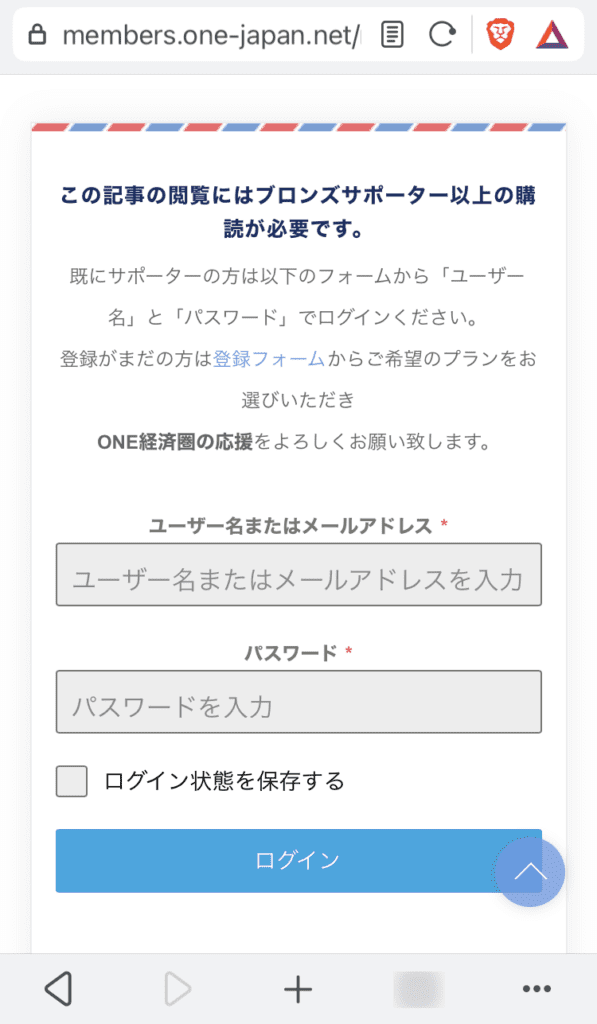
Wanneer het inloggen is voltooid, wordt het volgende scherm weergegeven.
3. Klik op Ik ben klaar.
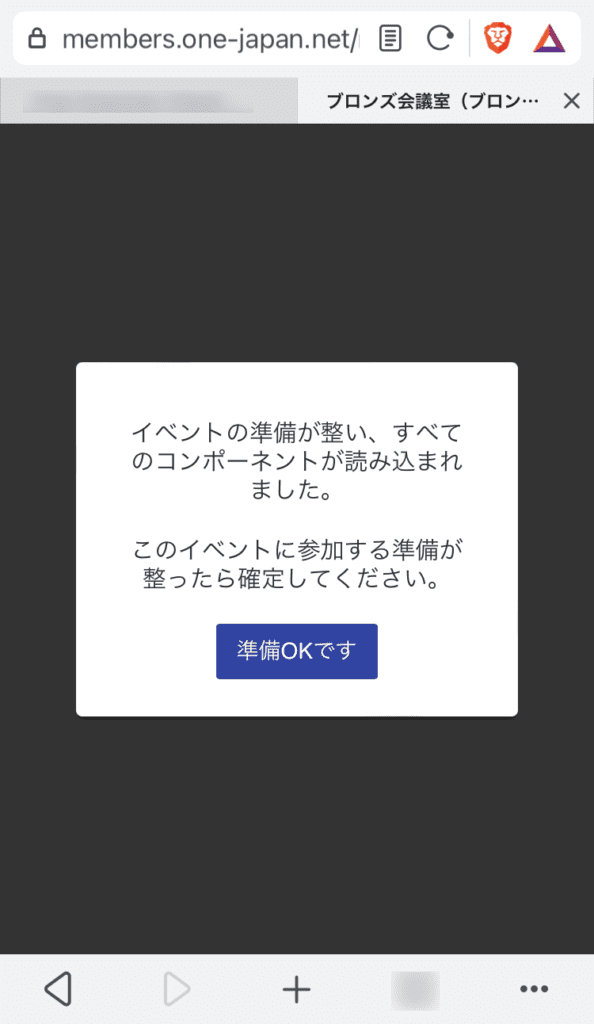
4. Als de webconferentie nog niet is gestart, wordt het volgende scherm weergegeven.
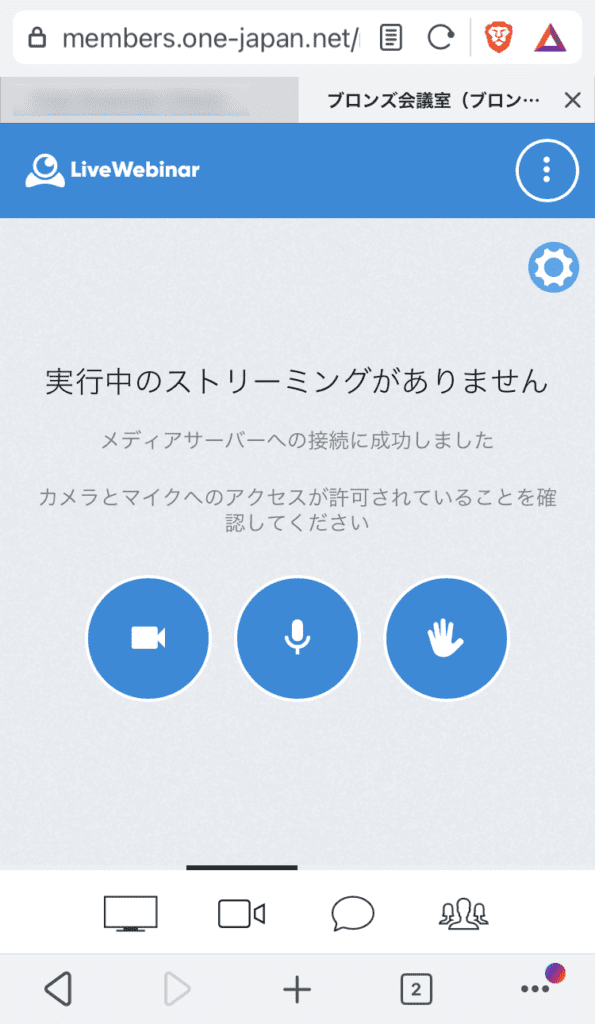
5. Configureer in afwachting van de start van de webconferentie de microfoon- en camera-instellingen.
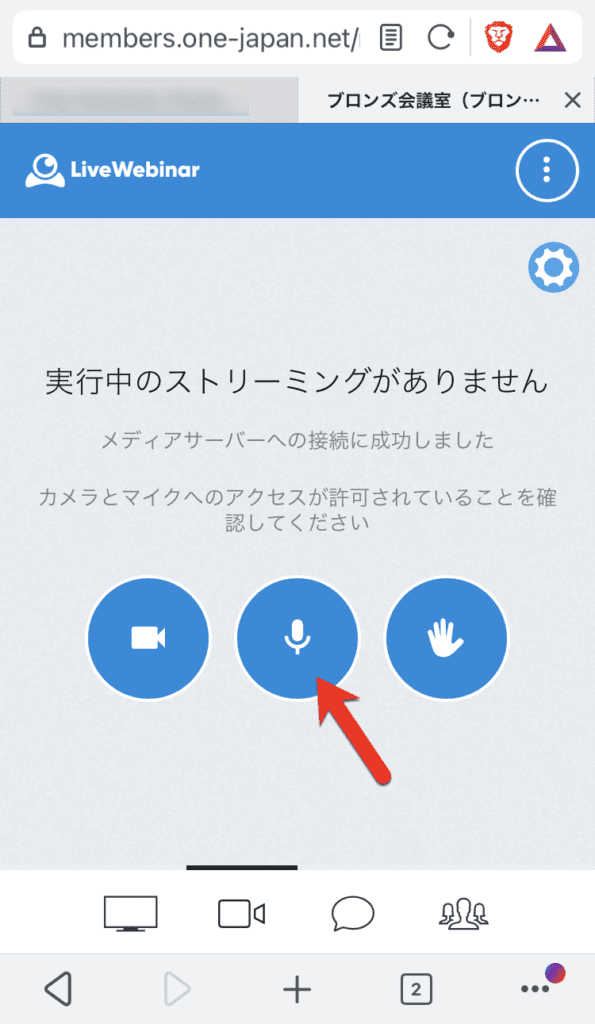
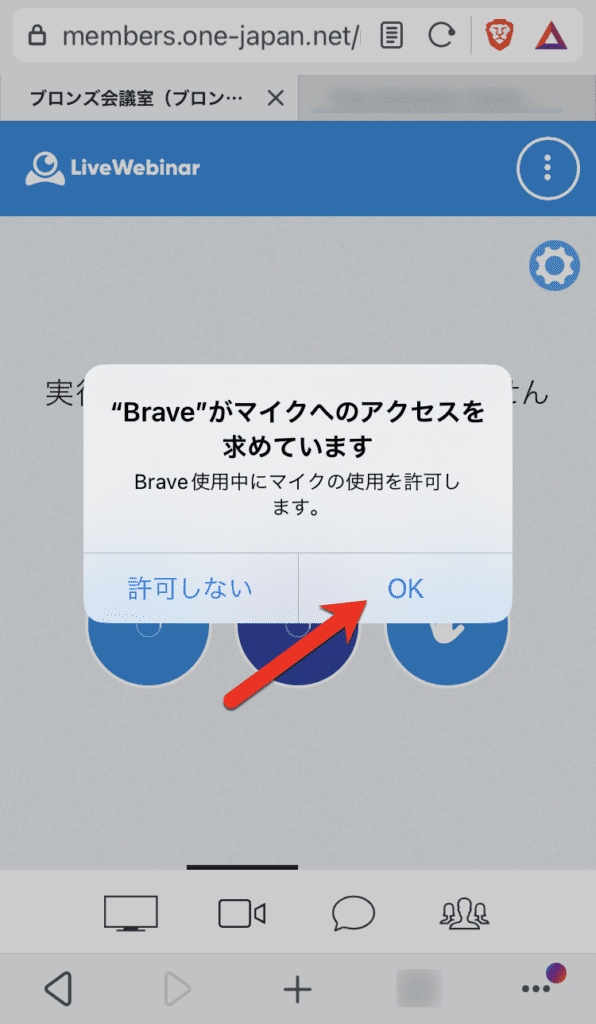
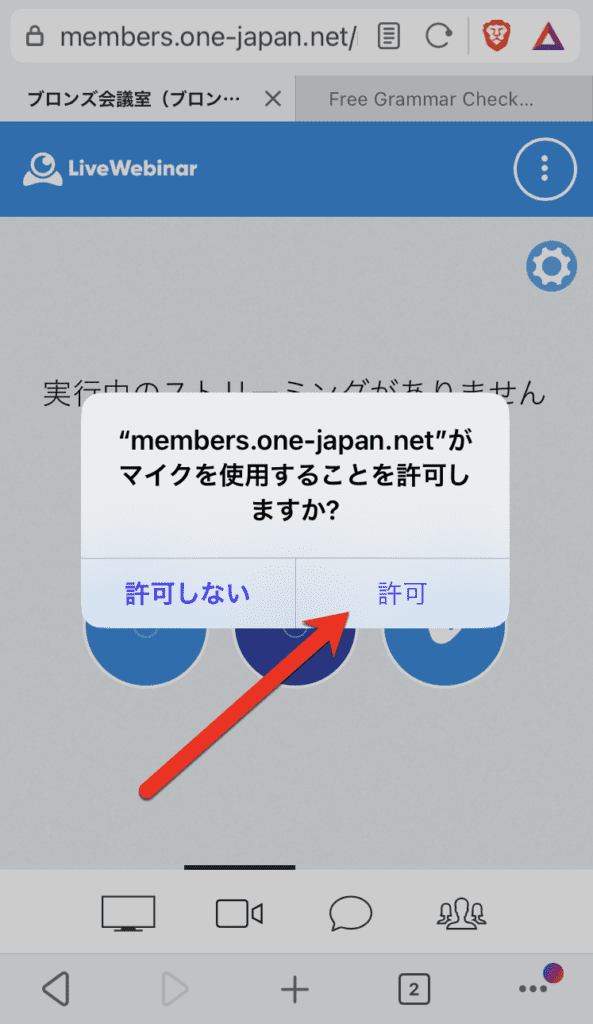
Als u op het microfoonpictogram klikt, moet u mogelijk twee keer microfoontoegang toestaan, browser en startpagina.
Beide OK of toestemming Houd er rekening mee dat u niet kunt deelnemen met de microfoon als u niet klikt op .
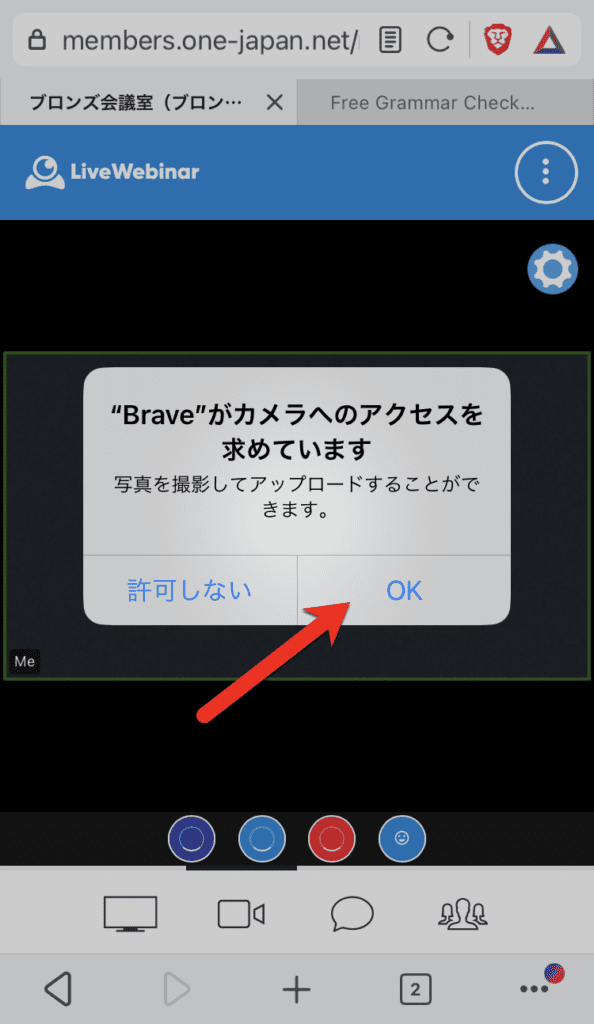
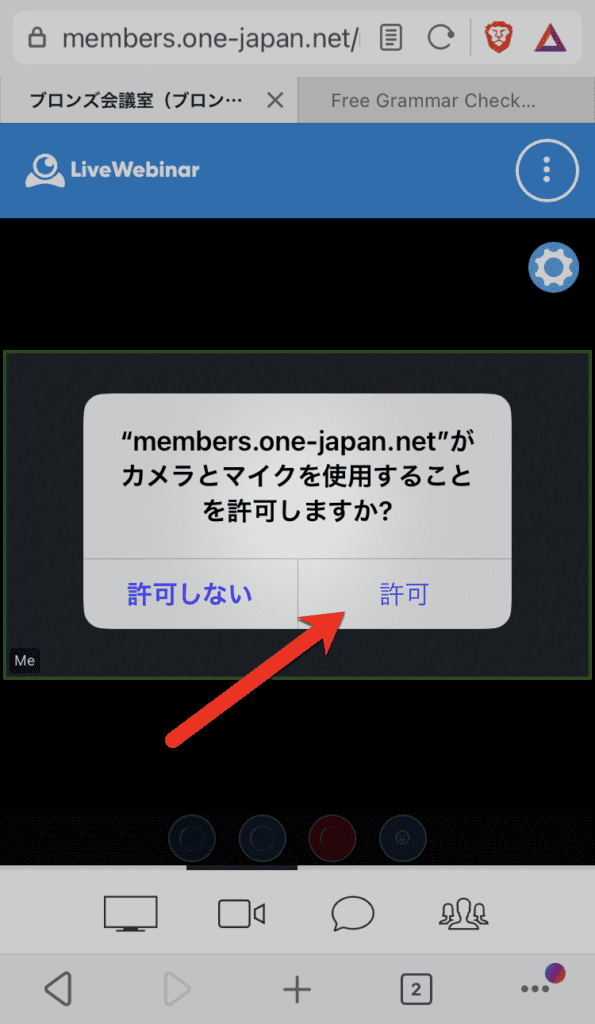
Net als bij de camera moet u de camera mogelijk twee keer openen, één keer in de browser en één keer op de startpagina.
Beide OK of toestemming Houd er rekening mee dat als u niet op de camera klikt, u niet kunt deelnemen met de camera.
6. Gebruik tijdens webconferenties
FOCUS OP DE WEBCAM
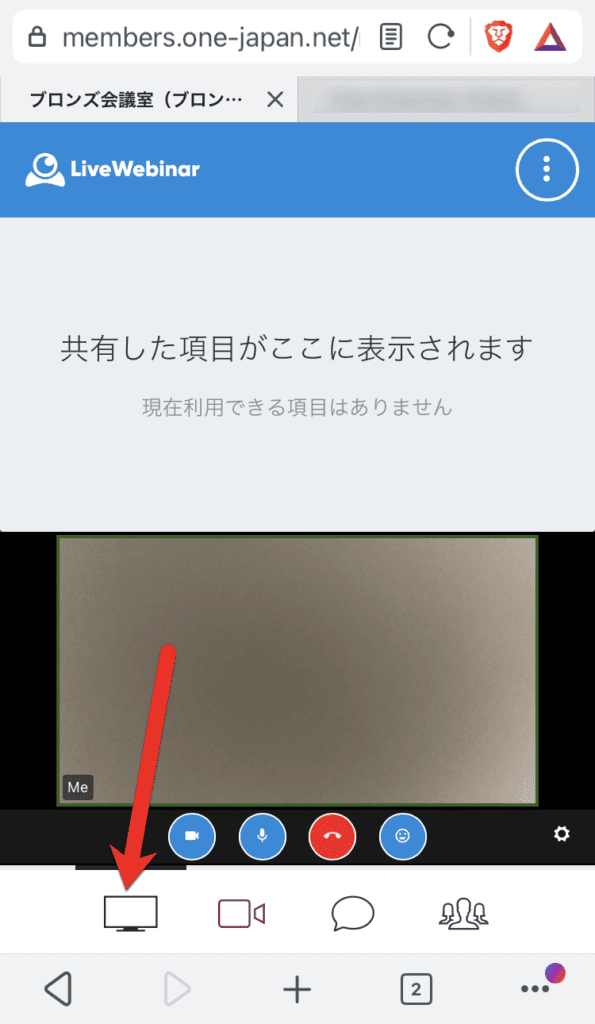
Gedeeld materiaal en schermen van instructeurs controleren
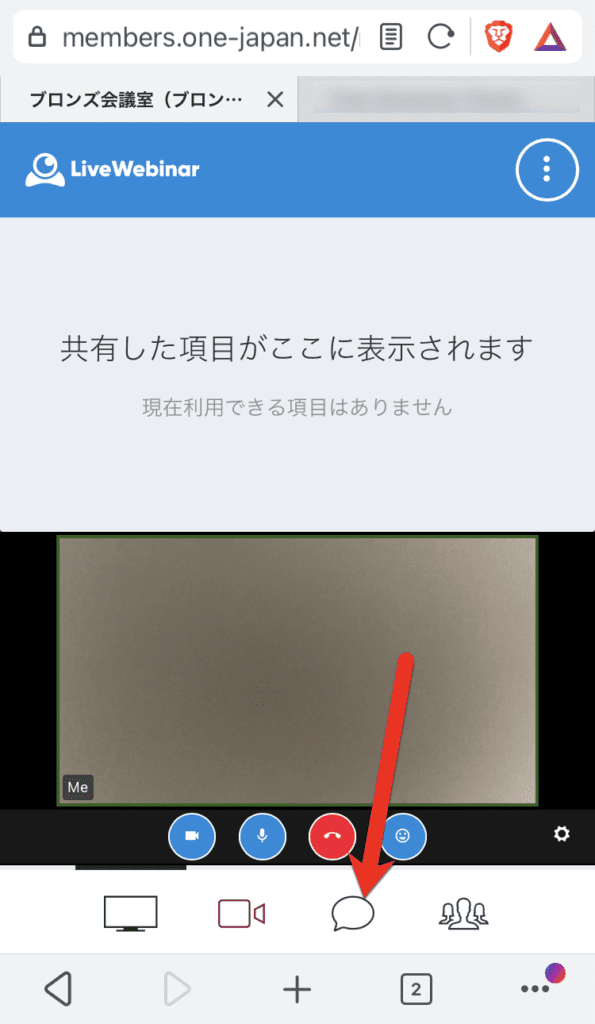
Stuur een chatbericht of lees een chat
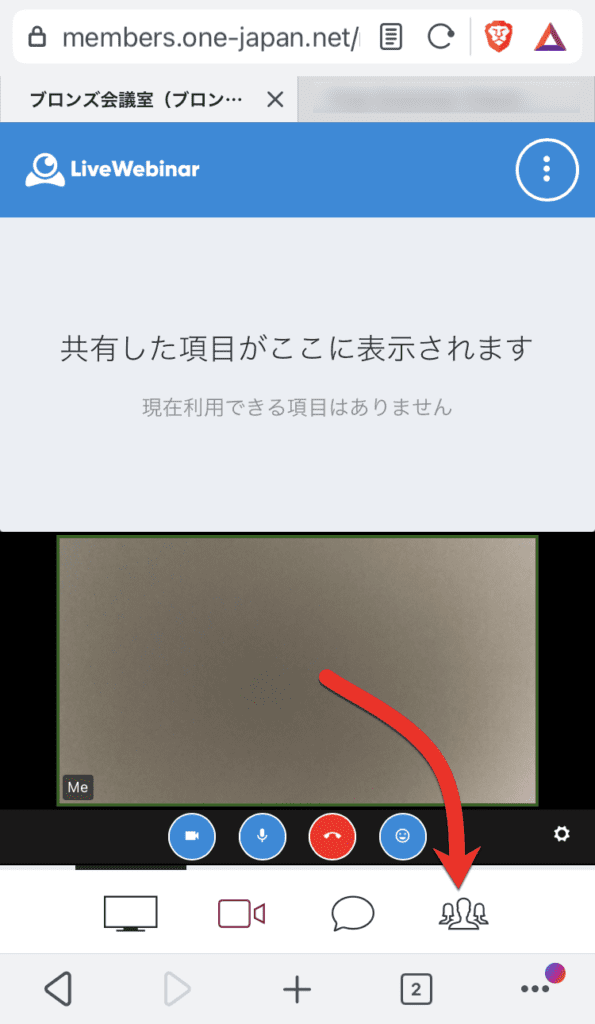
Bekijk de lijst met deelnemers
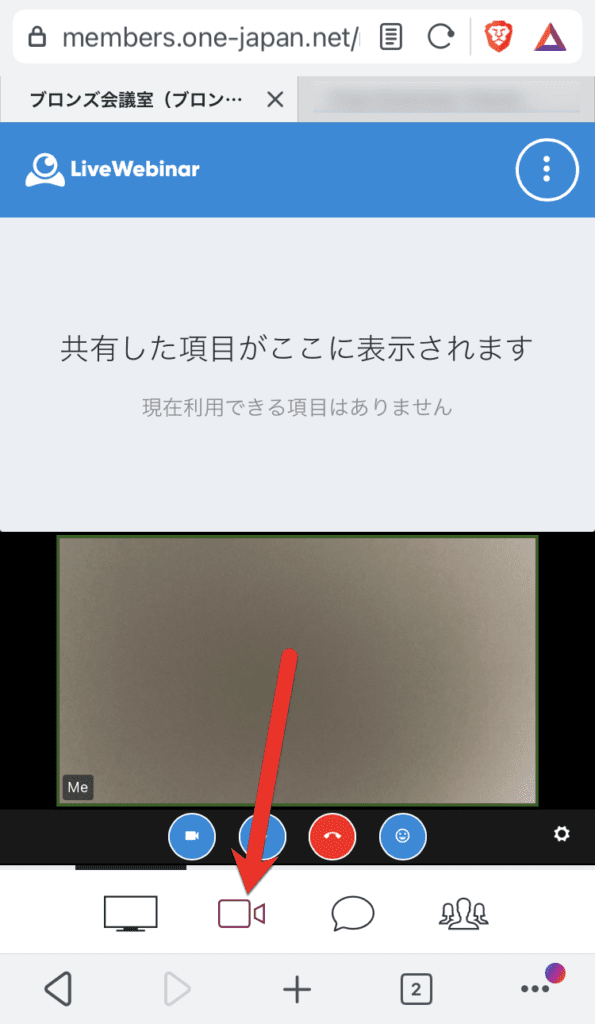
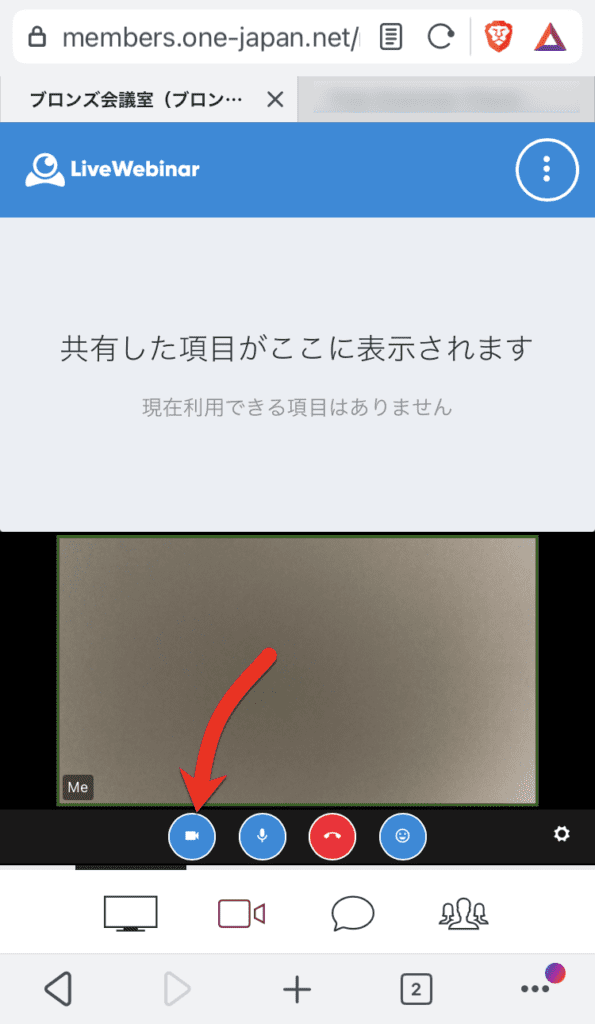
Start/stop uw camera
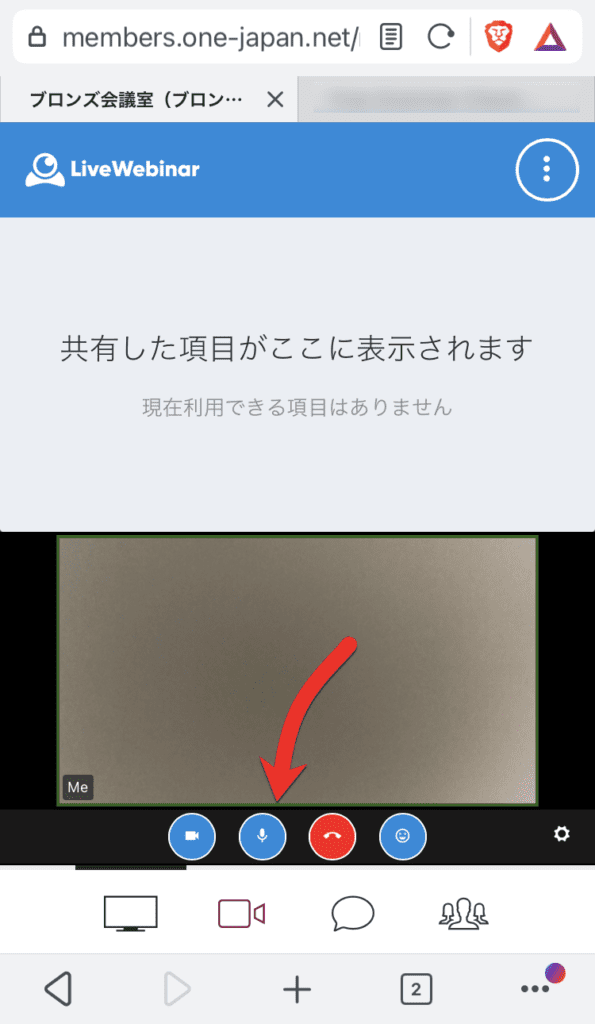
Start/stop je eigen microfoon
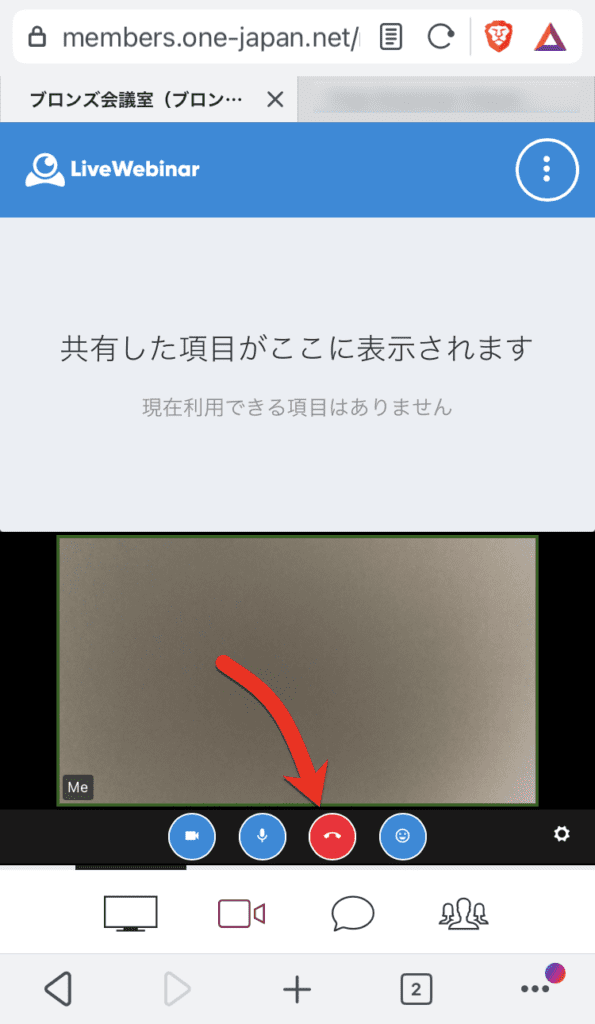
Een webconferentie verlaten
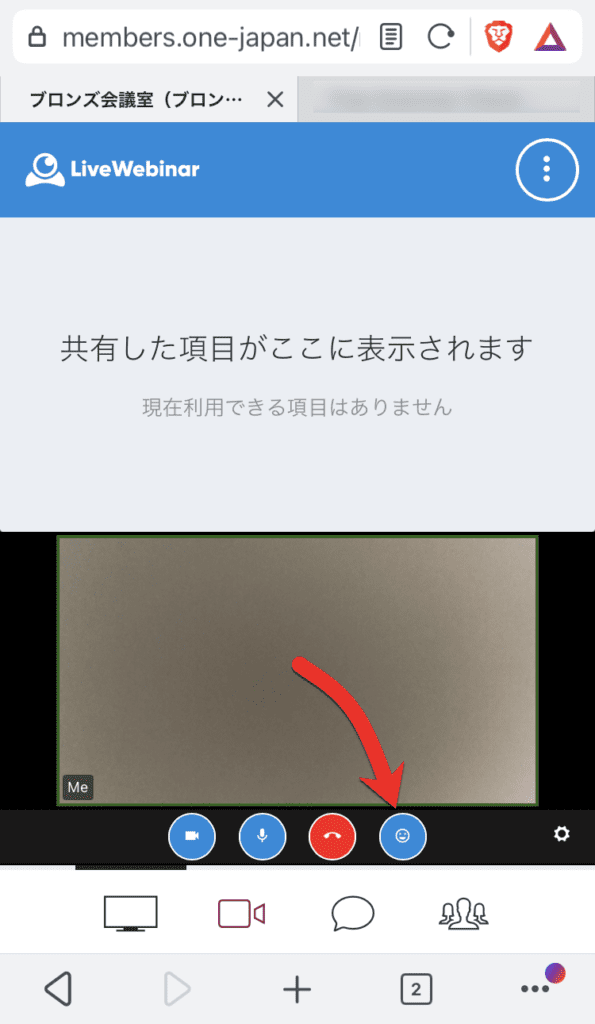
Druk je emoties uit met emoji's
Zo neemt u deel aan de webconferentie. Als u vragen heeft, neem dan gerust contact met ons op.


































 Copyright © 2020 – 2026 All Rights Reserved

 Copyright © 2026 All Rights Reserved
Hulp nodig? Neem dan contact op met onze helpdesk.